
Kennisbank · WordPress beheer
WordPress onderhoud: een checklist die verder gaat dan updates
Goed WordPress-onderhoud begint bij aantoonbaar kunnen herstellen. Maak een back-up van bestanden én database, test wijzigingen buiten productie en controleer daarna de functies waarop bezoekers vertrouwen. Een groen update-overzicht is geen bewijs dat je website werkt.
Begin met een beheerplan, niet met de updateknop
Deze checklist is voor eigenaren die een bestaande WordPress-site zelf beheren. Operationeel onderhoud omvat beschikbaarheid, beveiliging, gegevens en gebruikerspaden; plugins bijwerken is daar één onderdeel van. Noteer wie bij hosting, domein, WordPress en back-ups kan. Bewaar toegangen in een wachtwoordmanager en regel vervanging wanneer de beheerder afwezig is.
Wij beginnen bij de functies die niet mogen uitvallen: een aanvraagformulier, afsprakenmodule, inloggen of bestellen. Schrijf per functie een korte controletest met de verwachte uitkomst. Zo controleer je na een wijziging niet alleen de homepage. Een formulier kan er prima uitzien terwijl de aanvraag niet in het beheerpaneel verschijnt.
De frequenties hieronder zijn een startpunt, geen universele norm. Een drukke webshop met nieuwe orders vraagt vaker een databaseback-up dan een vrijwel statische brochurewebsite. Bepaal hoeveel nieuwe gegevens je maximaal kunt missen en hoe lang herstel werkbaar mag duren. Dat zijn keuzes voor jouw organisatie, geen impliciete garantie van je hostingpakket.
Onderhoudsritme aanpassen aan risico en wijzigingen
- Moment
- Vóór iedere wijziging
- Controle
- Herstelpunt, compatibiliteit en testplan
- Bewijs
- Versies en back-uplocatie genoteerd
- Moment
- Wekelijks
- Controle
- Updates, meldingen, back-upstatus en kritieke functies
- Bewijs
- Afwijkingen met eigenaar vastgelegd
- Moment
- Maandelijks
- Controle
- Herstelproef, accounts, logs en uitbreidingsoverzicht
- Bewijs
- Testverslag en opgeschoonde toegang
- Moment
- Per kwartaal
- Controle
- PHP-ondersteuning, leveranciers en volledig gebruikerspad
- Bewijs
- Planning voor risicovolle wijzigingen
| Moment | Controle | Bewijs |
|---|---|---|
| Vóór iedere wijziging | Herstelpunt, compatibiliteit en testplan | Versies en back-uplocatie genoteerd |
| Wekelijks | Updates, meldingen, back-upstatus en kritieke functies | Afwijkingen met eigenaar vastgelegd |
| Maandelijks | Herstelproef, accounts, logs en uitbreidingsoverzicht | Testverslag en opgeschoonde toegang |
| Per kwartaal | PHP-ondersteuning, leveranciers en volledig gebruikerspad | Planning voor risicovolle wijzigingen |
Een back-up telt pas wanneer je hem kunt terugzetten
WordPress adviseert vóór een update een back-up. Neem zowel de database als bestanden mee: uploads, thema's, plugins en noodzakelijke configuratie. Alleen een database-export herstelt geen ontbrekende productfoto's. Bewaar een kopie buiten de omgeving die je beschermt; een storing of gecompromitteerd hostingaccount kan anders ook de back-ups raken.
Controleer of het bestand leesbaar is, maar stop daar niet. Zet een recente kopie terug op een afgeschermde testomgeving. Controleer pagina's, media, accounts en één belangrijk gebruikerspad. Noteer de stappen, ontbrekende onderdelen en benodigde tijd. Voorkom op die kopie echte betalingen, berichten, klantmails of synchronisatie met productie; anonimiseer persoonsgegevens waar mogelijk.
Bij een webshop kan terugzetten nieuwe orders overschrijven. Vergelijk daarom het herstelpunt met de transacties sinds de back-up en bepaal eerst hoe je die gegevens behoudt. Herstel niet blind de hele database terwijl klanten blijven bestellen. Een bestandenrollback en een databaserollback zijn verschillende ingrepen en vragen een verschillend besluit.
- Zijn database, uploads en configuratie onderdeel van de kopie?
- Kun je de back-up ophalen zonder in te loggen op de defecte website?
- Is een herstelproef buiten productie geslaagd?
- Is vastgelegd wie herstel mag starten en wat er met nieuwe gegevens gebeurt?
Update in controleerbare stappen
Inventariseer eerst de huidige versies van WordPress, PHP, thema en plugins. Lees changelogs en minimale vereisten; controleer vooral betaal-, meertaligheids- en maatwerkuitbreidingen. Gebruik de officiële pluginbibliotheek of de echte leverancier. Een gekopieerde premiumplugin zonder betrouwbare updates maakt de herkomst en onderhoudbaarheid onduidelijk.
Test op staging met dezelfde PHP-versie en relevante instellingen als productie. Er bestaat geen vaste updatevolgorde die voor elke combinatie veilig is: een plugin kan nieuwere core vereisen, terwijl een thema nog niet met nieuw PHP werkt. Plan de afhankelijkheden, werk in kleine batches en voer PHP-wijzigingen als een afzonderlijke stap uit. Bekijk na iedere batch logs en het testpad.
Automatische updates kunnen nuttig zijn voor snel onderhoud, maar vervangen geen controles. Bepaal per uitbreiding hoe je een mislukte update merkt en terugdraait. Verwijder ongebruikte plugins en thema's waar dat verantwoord kan; bewaar een geschikt terugvalthema. Pas WordPress-corebestanden niet rechtstreeks aan: die wijzigingen kunnen bij updates verdwijnen.
Controleer het resultaat zoals een bezoeker dat ervaart
Test uitgelogd op mobiel én desktop. Bekijk navigatie, zoeken, belangrijke landingspagina's en formulieren. Gebruik bij geplande controles herkenbare testgegevens en verifieer de ontvangst in het systeem waarop je werkt. Spreek vooraf af of zo'n test notificaties activeert. Een succesmelding in de browser is niet hetzelfde als een opgeslagen aanvraag.
Voor winkels voeg je een product met een variant toe, wijzig je aantallen en controleer je korting, verzendkosten en een testbetaling in sandbox. Controleer ook het account en de orderstatus. Gebruik nooit zomaar een echte klantorder als test. Leeg relevante caches pas bewust en vergelijk een nieuwe sessie met een bestaande sessie.
Als een update iets breekt
- Symptoom
- Wit scherm of foutmelding
- Eerste onderzoek
- PHP-foutlog en laatst gewijzigde onderdeel
- Vervolg
- Isoleer op staging; herstel alleen met een gecontroleerd plan
- Symptoom
- Formulier geeft succes, aanvraag ontbreekt
- Eerste onderzoek
- Opslag, verzendrespons en integratie
- Vervolg
- Controleer het beheerpaneel, niet alleen de melding
- Symptoom
- Winkel toont oude gegevens
- Eerste onderzoek
- Cachelagen en sessie-uitzonderingen
- Vervolg
- Test met gescheiden gebruikerssessies
| Symptoom | Eerste onderzoek | Vervolg |
|---|---|---|
| Wit scherm of foutmelding | PHP-foutlog en laatst gewijzigde onderdeel | Isoleer op staging; herstel alleen met een gecontroleerd plan |
| Formulier geeft succes, aanvraag ontbreekt | Opslag, verzendrespons en integratie | Controleer het beheerpaneel, niet alleen de melding |
| Winkel toont oude gegevens | Cachelagen en sessie-uitzonderingen | Test met gescheiden gebruikerssessies |
Maak afwijkingen zichtbaar en sluit het onderhoud af
Controleer beheeraccounts op noodzaak en geef alleen de rechten die iemand nodig heeft. Gebruik sterke unieke wachtwoorden en tweestapsverificatie waar beschikbaar. Kijk naar beveiligingsmeldingen van leveranciers, ongebruikelijke accounts, onverwachte bestanden en foutlogs. Een securityplugin is een signaalbron, geen bewijs dat iedere dreiging is afgevangen.
Leg datum, versies, testresultaat en open problemen vast. Laat beschikbaarheidsmonitoring vanaf buiten de server meten en controleer ook back-upmeldingen. Een uptimecheck ziet geen kapotte checkout. Bij een vermoedelijke inbraak bewaar je relevante logs, beperk je toegang en onderzoek je de oorzaak voordat je uitsluitend een schone kopie terugzet.
Wil je beheer overdragen, gebruik dit register dan als uitgangspunt voor afspraken: welke omgevingen, functies, back-ups en controles horen bij de opdracht? Dat voorkomt dat ‘onderhoud’ alleen als pluginupdates wordt opgevat. De onderhoudsdienst hieronder gaat over beoordeling en uitvoering; deze gids blijft je praktische zelfbeheerchecklist.
Context uit ons werk
Deze projecten laten het type werk zien. Ze onderbouwen geen gegarandeerde uitkomst van de stappen in deze gids.
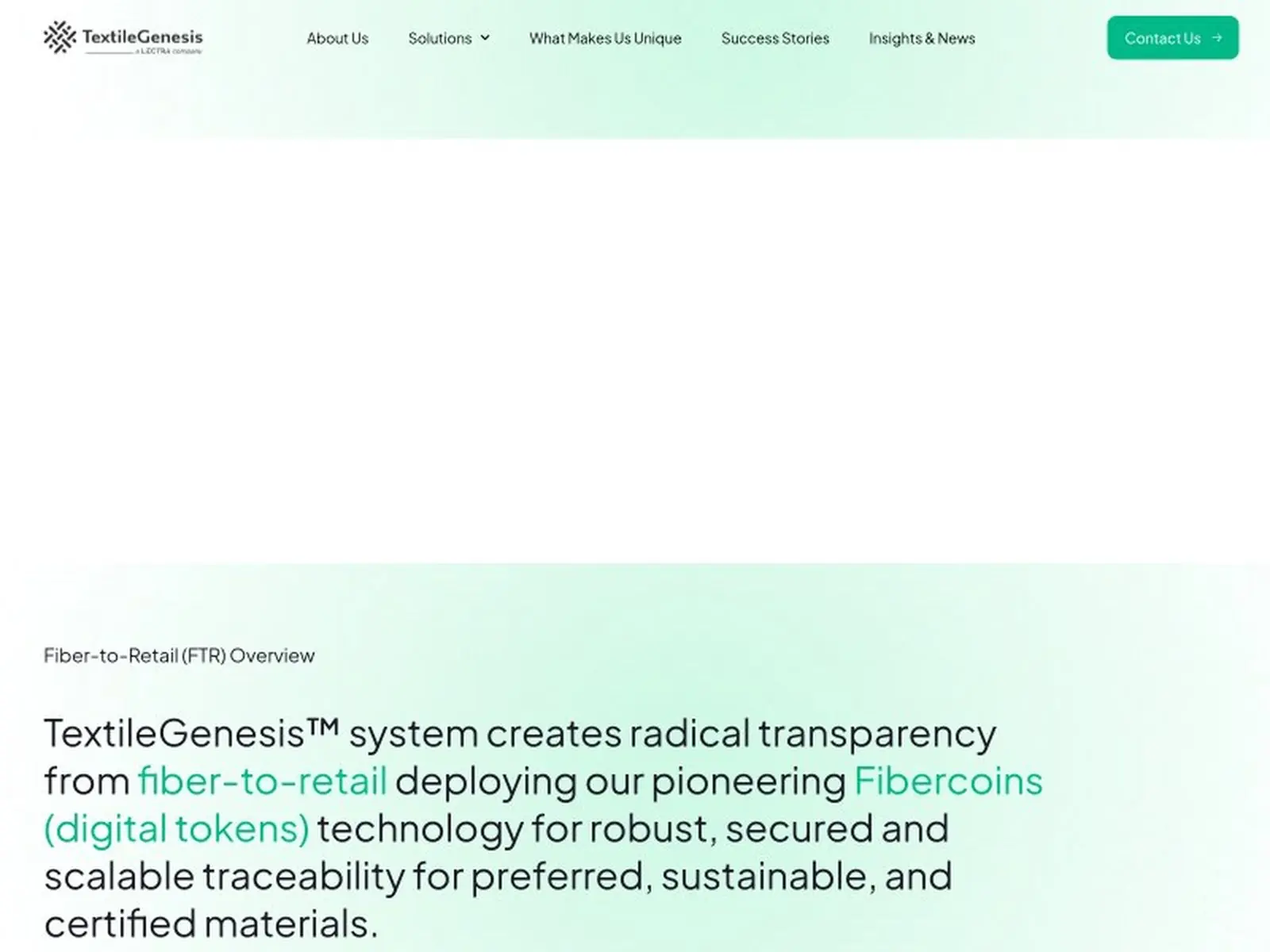 TextileGenesis
Migratie naar WordPress met technisch onderhoud en doorontwikkeling; geen bewijs van een specifieke onderhoudsfrequentie.
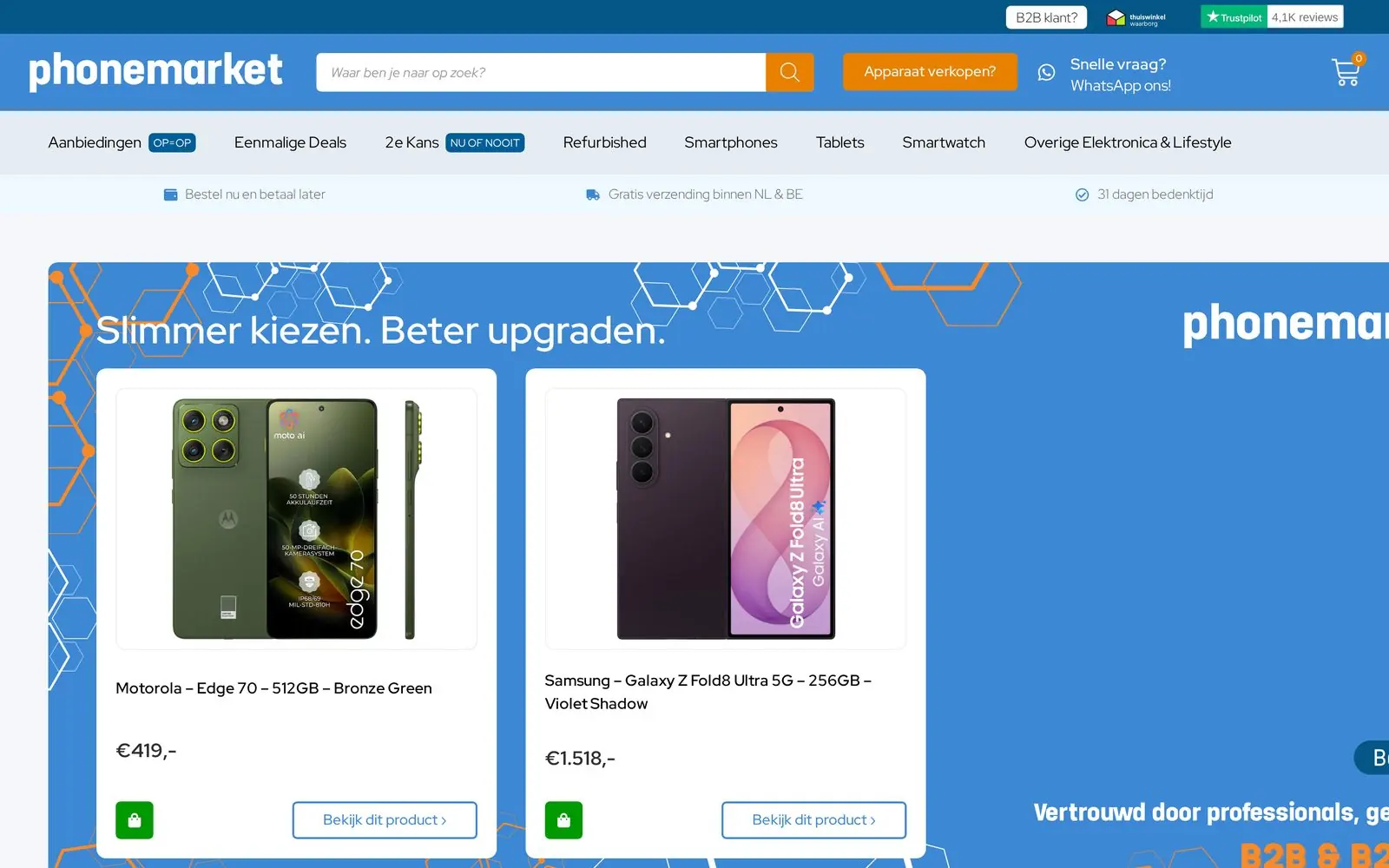 PhoneMarket
Technisch beheer en doorontwikkeling van een bestaande WooCommerce-shop, niet een nieuwbouwcase.
Documentatie bij deze gids
Hulp bij de uitvoering? Bekijk de passende dienst en bespreek daar je situatie.
Bespreek het onderhoud van je WordPress-site